座位类别功能允许您将餐桌/座位与特定菜单项关联。对某类别菜单项的预订将被自动分配至相同类别的座位。
| 用列 | |
|---|---|
|
1. 支持外带 & 外送模式
|
2. 餐厅内不同的座位分区
|
|
3. 单一餐厅提供多元用餐体验时(如自助餐、纯酒吧区、套餐用餐等)
|
|
本文涵盖以下主题:
使用座位类别注意事项
・需拥有「编辑座位类别」权限方可设置此功能。请使用已获得相应权限的账户进行操作。
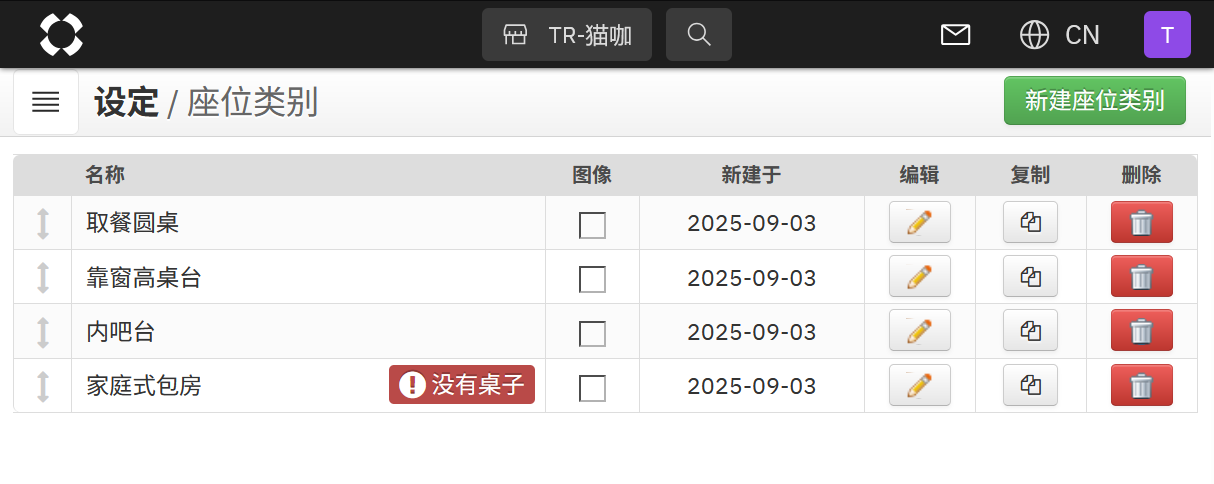
・请注意:若创建了座位类别,则必须将餐桌分配至该类别后方可接受预订。若您的门店出现以下没有桌子警示提示,请参阅下文进行座位类别设置。
・需拥有「编辑座位类别」权限方可设置此功能。请使用已获得相应权限的账户进行操作。
・请注意:若创建了座位类别,则必须将餐桌分配至该类别后方可接受预订。若您的门店出现以下没有桌子警示提示,请参阅下文进行座位类别设置。
1. 在TableCheck设定中,进入操作选项并选择其下的座位类别功能。
2.新建座位类别按钮可创建新类别,点击编辑按钮可修改现有座位类别,点击复制按钮可复制现有类别。
3. 请在以下字段中输入信息。完成后点击创建按钮。
|
名称 |
TableCheck客人自助预订界面显示的类别名称 可设置多个类别。(类别名称最多15个字符。)
|
| 说明* | 类别的描述 |
| 图像* | 类别中显示的图片 |
|
*当您使用客人自助预订界面设计设置时,说明和图片将会显示。 |
在桌子设置中选择座位类别
请为您当前使用的所有餐桌布局设置座位类别。
如需为餐桌指定座位类别,请进入: 桌子 设置 -> 编辑桌子
设置座位类别后,请再次查看桌子列表。每个餐桌分配的座位类别将会如下所示显示。
请注意:未登记座位类别的餐桌将无法接受预订。
在菜单设置中选择座位类别
去到 菜单 设置 -> 编辑菜单项
1. 在左侧面板中,依次进入:店铺 → 餐厅。点击需要启用座位类别功能的门店相对应的齿轮图标
2. 在网上预约标签页下,向下滚动找到座位类别选择设置项。请根据您的运营需求选择任意或必须。
3. 在网上预约标签页下,向下滚动找到座位类别选择设置项。请根据您的运营需求选择任意或必须
若需使用此功能,请发送邮件至客服中心邮箱 global-support@tablecheck.com。